Home » Club info » Q&A

Je kan in Twizzit opvolgen welke wedstrijden aan jou toegewezen zijn.

Zo ga je tewerk:

  • Optie 1 - Via de takenlijst
    1. Open Twizzit.
    2. Klik links onderaan op de het hamburger menu (3 horizontale balkjes)
    3. Selecteer de optie 'Taken'.
  • Optie 2 - Via de agenda
    1. Open Twizzit.
    2. Klik onderaan op het 'Bal' icoon.
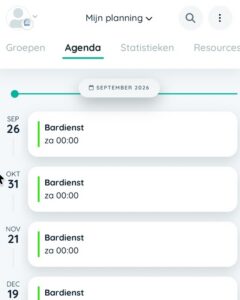
    3. Selecteer de tab 'Agenda'
    4. Scroll door je agenda om je agenda te raadplegen'

Belangrijk!  Je blijft verantwoordelijk voor de toegewezen taak zolang er niemand de wedstrijd van je heeft overgenomen!  Je dient zelf de nodige stappen te nemen om een vervang(st)er te zoeken.  Neem zo nodig tijdig contact op met de trainer van de ploeg indien je geen vervanger kan vinden.

Zo ga je tewerk:

  1. Open Twizzit.
  2. Selecteer 'Mijn Twizzit'.
  3. Selecteer 'Taken'.
  4. Selecteer de taak waarvoor je vervanging wil aanvragen.
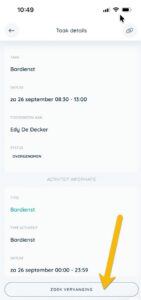
  5. Klik onderaan in de 'Taak details' op de knop 'Zoek vervanging'.

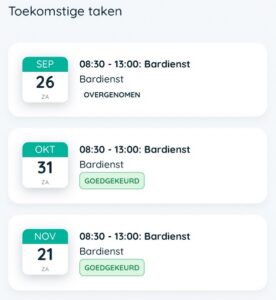
Je takenlijst zal nu twee secties tonen:

  • De taken waarvoor je een vervanging vroeg maar die nog door niemand werden overgenomen (je blijft dus verantwoordelijk).
  • Je toekomstige taken.

Je kan een wedstrijd die aan iemand anders is toegewezen overnemen als er een vervanging werd aangevraagd.

Aandacht: omwille van de duidelijkheid vragen wij dat deze procedure gevolgd wordt door iedereen die een taak overneemt (alle spelende en niet spelende leden).

Zo ga je tewerk:

  1. Open Twizzit.
  2. Klik indien nodig op het 'Home' icoon links onderaan.
  3. Selecteer bovenaan de tab 'Beschikbare taken'.
  4. Selecteer in de lijst een taak die je wenst over te nemen.
  5. Klik onderaan op de knop 'Overnemen'.
  6. De taak is nu toegewezen aan jou.

Als trainer-coach kan je de tijdens de week voorafgaand aan de wedstrijd nagaan wie werd toegewezen als scheidsrechter.

Zo ga je tewerk:

  1. Open Twizzit.
  2. Klik onderaan op het 'Bal' icoon.
  3. Klik bovenaan op de tab 'Agenda'.
  4. Selecteer de wedstrijd die je wil controleren.
  5. Klik op de tab 'Taken'.
  6. Je zien nu wie als Scheidsrechter jeugd werd aangeduid.
  7. Indien staat aangeduid dat er vervanging werd aangevraagd kan je:
    1. contact opnemen met de betrokken speelster om te vragen of zij al stappen heeft genomen om de taak over te nemen.
    2. Iemand contacteren om de taak over te nemen.
    3. Het bestuur contacteren om samen een oplossing te zoeken voor het probleem.

Je kan in Twizzit eenvoudig de status van de taken voor de volgende periode opvolgen.

Nota's:

  • de beschreven stappen werken ook als je via een browser op je PC werkt.
  • Gebruik je een telefoon?  Hou hem dan in landscape (horizontaal) voor een beter overzicht.
  • Voor een betere beleving gebruik je pest de app op een tablet.

Zo ga je tewerk:

  • Open Twizzit.
  • Klik onderaan rechts op het hamburgermenu.
  • Klik bovenaan op de tab 'Beheren'
  • Klik op 'Dashboard'.  Op tablet en PC wordt het dashboard links van het menu automatisch getoond.
  • Klik zo nodig op 'Widget toevoegen' om de takenlijst aan het dashboard toe te voegen.
    • Selecteer uit de lijst de optie 'Komende taken Scheids jeugd (7 dagen).
  • Klik in het widget `Komende taken Scheidsrechter jeugd' op 'Meer details'.
  • Klik op een lijn om alle gegevens in detail te bekijken.

Tips: 

  • Je kan de taken voor een langere periode bekijken door de gebruikte filter aan te passen.
    • Op tablet of PC gebruik je hiervoor de velden boven de takenlijst.
    • Op je telefoon gebruik je hiervoor het filter icoon rechts bovenaan.

In normale omstandigheden worden de taken voor de scheidsrechters jeugd door het bestuur aangemaakt en hoef je dus zelf niet in te staan voor het aanmaken van de taken.

Mocht dit door omstandigheden niet gebeurd zijn, dan kan je dit ook zelf doen.

Zo ga je tewerk:

  • Open Twizzit
  • Klik onderaan op het 'Bal' icoon om de planning te bekijken.
  • Scroll door de lijst en klik op de wedstrijd waaraan je een taak wil toevoegen.
  • Klik bovenaan op de tab 'Taken'.
  • Klik op 'VOEG TAAK TOE'.
    • Selecteer in de dropdown 'Functie' de optie 'Scheidsrechter jeugd'.
    • Selecteer een contact door (een gedeelte van) de naam te type van de persoon die je wil toewijzen.
    • Laat de optie 'Sta vervanging toe' actief (groen).
    • Klik op 'OPSLAAN'.

De taken voor de worden voor het begin van het seizoen door het verantwoordelijk bestuurslid toegewezen.

Om vlot te kunnen werken gebeurt dit best op een PC, maar het kan ook op de GSM of tablet in de app.

In tegenstelling tot de overige artikels betreffende dit onderwerp zijn de beschreven stappen hier gebaseerd op het gebruik van de website.  Te stappen in de app zijn gelijkaardig maar mogelijk is de locatie waar een actie moet ondernomen worden iets anders.

De procedure bestaat uit twee stappen:

  1. Je maakt de taken aan voor alle thuiswedstrijden voor een team (groep)
  2. Je wijst de taken toe.

Zo ga je tewerk voor stap 1:

  1. Open de Twizzit website.
  2. Klik links in het menu bovenaan op 'BEHEREN'.
  3. Klik in het menu op 'Beheer agenda'.
  4. Klik bovenaan op de tab 'Taken'.
  5. Klik bovenaan op de tab 'Beheer taken'
  6. Onderaan op het groene + icoon, je krijgt nu een lijst van activiteiten waaraan je taken kan toevoegen.
  7. Klik rechts boven op het filter icoon
    • In het veld 'Zoek een groep...' typ je de naam van de groep voor wie je de activiteit wil toevoegen (vb 'U13'), selecteer de groep in de lijst.
    • In 'Type activiteit' selecteer je 'Competitiewedstrijd'.
    • In 'Wedstrijd locatie' selecteer je 'Thuis'.
    • Klik op de knop 'ZOEKEN'
  8. Je hebt nu de lijst van de thuiswedstrijden voor de geselecteerde ploeg.
    • Klik in het rechthoekje links naast 'Datum evenement', dit selecteert alle wedstrijden.
    • Klik rechts onderaan op het groene plus icoon.
    • Klik op de zwarte drop down 'ACTIES' en selecteer de optie 'Taken toevoegen'. er opent een popup scherm om de taken aan te maken.
      • Klik op de plus naast 'Scheidsrechter jeugd' om een taak toe te voegen.
        • Laat de opties 'Houd rekening met...' en 'Kan om vervanging vragen' aangevinkt.
        • Wijzig de status van 'Concept' naar 'Goedgekeurd'.
        • Laat 'Toewijzen aan' op 'Niet toegewezen'.
        • Klik onderaan op de knop 'Opslaan' om voor elke geselecteerde wedstrijd een taak aan te maken.

Zo ga je tewerk voor stap 2:

  1. Open de Twizzit website.
  2. Klik links in het menu bovenaan op 'BEHEREN'.
  3. Klik in het menu op 'Beheer agenda'.
  4. Klik bovenaan op de tab 'Taken'.
  5. Klik bovenaan op de tab 'Beheer taken'
  6. Klik rechts bovenaan op het filter icoon.
    • Selecteer in Type taak' de optie 'Scheidsrechter jeugd'.
    • Selecteer in 'Toewijzingen' de optie 'Vacant'
    • Klik op de knop 'ZOEKEN' om de lijst te krijgen met vacante taken.
  7. Selecteer een vacante taak.
    • Typ (een deel van) de naam van de speelster aan wie je de taak wil toewijzen.
    • Laat alle andere opties ongewijzigd.
    • Klik onderaan op de knop 'OPSLAAN'.

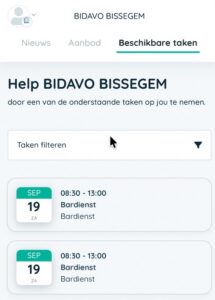
Om te ontdekken wanneer je de club kan helpen ga je als volgt tewerk:

Open Twizzit op je smart phone en log in met je persoonlijke account.  
Klik onderaan zo nodig op het 'Home' icoon menu.
Klik bovenaan op beschikbare taken.
Je ziet nu een lijst met vacante Bardienst.
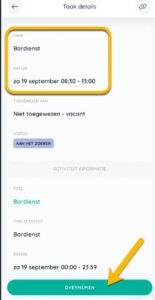
Klik op de taak die je zou willen uitvoeren en klik onderaan op de knop 'Overnemen' 

Om je planning voor de bardienst te bekijken ga je als volgt tewerk:

Open Twizzit op je smart phone en log in met je persoonlijke account.  
Klik onderaan op het hamburger menu.
Selecteer 'Taken'
Je krijgt een lijst met de taken waarvoor je je hebt aangemeld of die (op je eigen vraag) aan je werden toegewezen.

Om je planning te zien voor de bardienst ga je als volgt tewerk:

Open Twizzit op je smart phone en log in met je persoonlijke account.

 
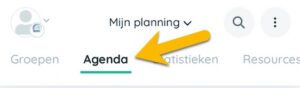
Klik onderaan op het 'Bal' icoon
Activeer de tab Agenda

Je krijgt nu een lijst van de taken waarvoor je je hebt aangemeld.

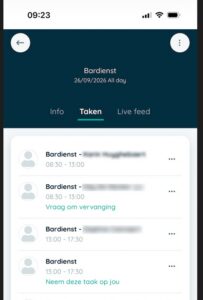
Klik op de bardienst waarvoor je meer informatie wenst te zien.

Klik vervolgens bovenaan op 'Taken'.

Je krijgt nu in detail te zien welke shifts er die dag moeten uitgevoerd worden en wie voor die shift instaat.

Nota: desgewenst kan je hier ook een vervanging aanvragen voor je shift.


Als je een geplande taak niet kan uitvoeren kan je jezelf afmelden.  Dat doe je door vervanging aan te vragen.

Let op: als je vervanging hebt aangevraagd blijft de taak aan jou toegewezen tot iemand de taak heeft overgenomen.  Eventueel kan je aan Nathalie vragen om de taak terug vacant te stellen waardoor die niet langer in je takenlijst zal staan.

Je kan eventueel zelf op zoek naar een vervanger maar het bestuur zal de vacante/over te nemen taken wekelijks monitoren om de bardiensten vlot te laten verlopen.

Zo ga je tewerk om een vervanging aan te vragen:

Open Twizzit op je smart phone en log in.  
Klik onderaan op het hamburger menu.
Selecteer 'Taken'
Klik in de lijst op de taak waarvoor je vervanging wenst aan te vragen.
Klik onderaan op 'Zoek vervanging'